【C310/C311/C340/C341/C360/C361シリーズ】きれいに印刷できない。色が出ない。かすれてしまう。白紙が出てしまう。
印刷がきれいにできない。色が出ない。かすれてしまう。印刷に筋が入る。白紙が出てくるなどの症状が出る場合は下記の方法をお試しください。
対処方法を動画でご覧いただけるようになりました!
こちらをクリックしてご覧ください👇
youtu.be/YjYRTt7s0qE
携帯電話からもこちらのQRコードを読み取ってご覧いただけます!

1.ノズルチェック
状態を確認するためにノズルチェックパターンを印刷します。
操作方法はプリンターごとに異なりますのでプリンターの説明書等でご確認ください。
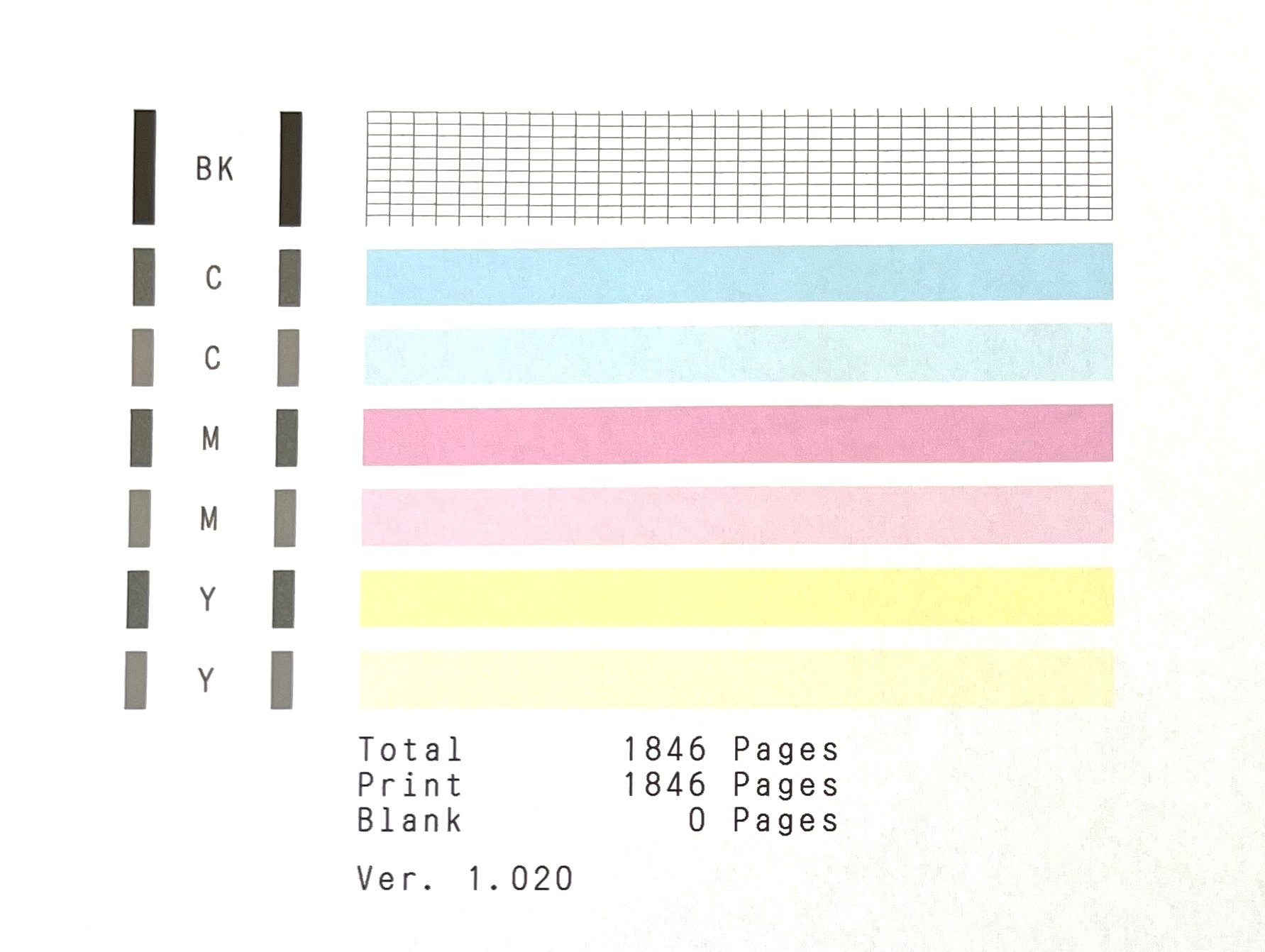
■正常なノズルチェックパターン
・BKの網目に抜けやかすれがなく均等に印刷されている
・カラー3色(C・M・Y)の帯にかすれや筋がなく各2本ずつ印刷されている
2本のうち、1本目が濃く、2本目が薄く印刷されている
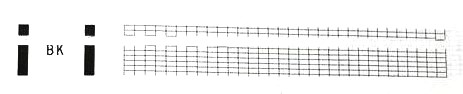
■印字不良が発生しているノズルチェックパターン
・BKが全く印刷されていない

・BKの網目に行ごと抜けている箇所がある
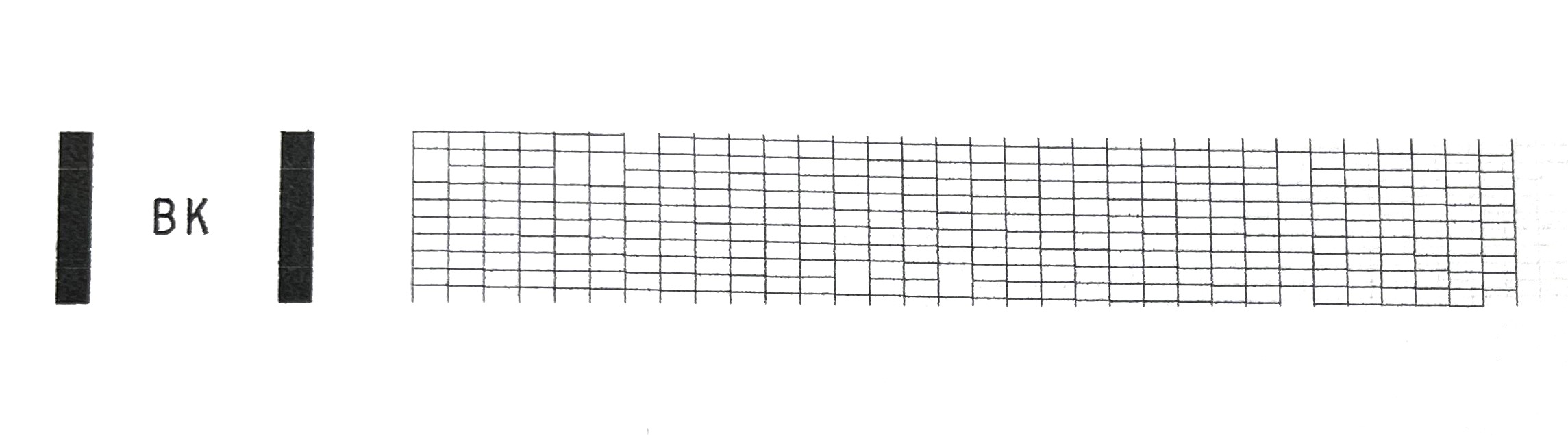
・BKの網目に白い抜けがある。まばらに印刷されている
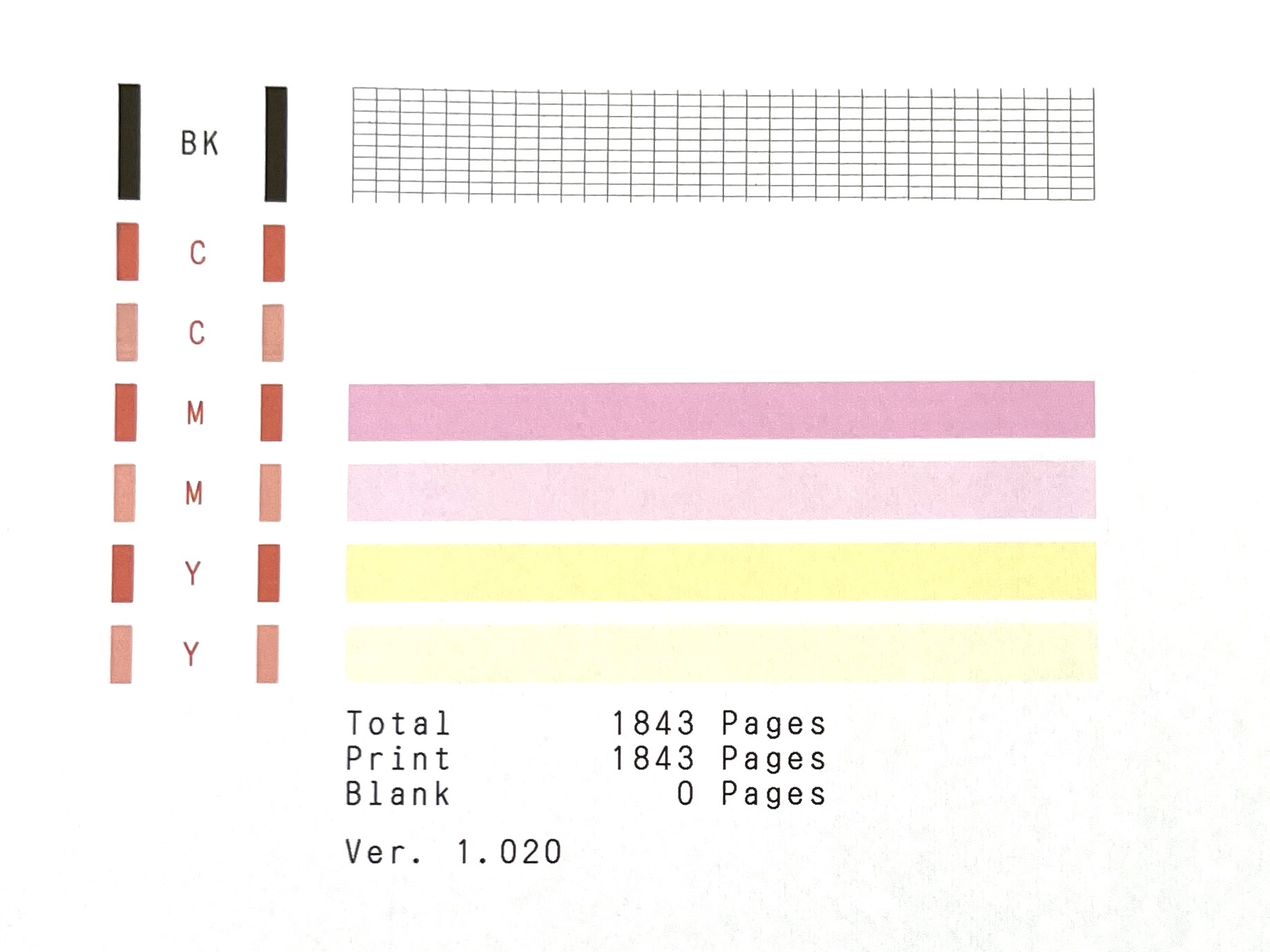
・Cが全く印刷されていない
・Cに白い横筋が入っている

2.インクカートリッジの吐出口の清掃
①プリンターからインクカートリッジを取り外してください。
②ティッシュを2~3枚重ね、4つ折りし、全体的に水道水でしっかりと濡らします。
水分が残る程度に軽くしぼってご準備ください。
③インクカートリッジの吐出口を②で用意した濡れティッシュに押し当ててください。
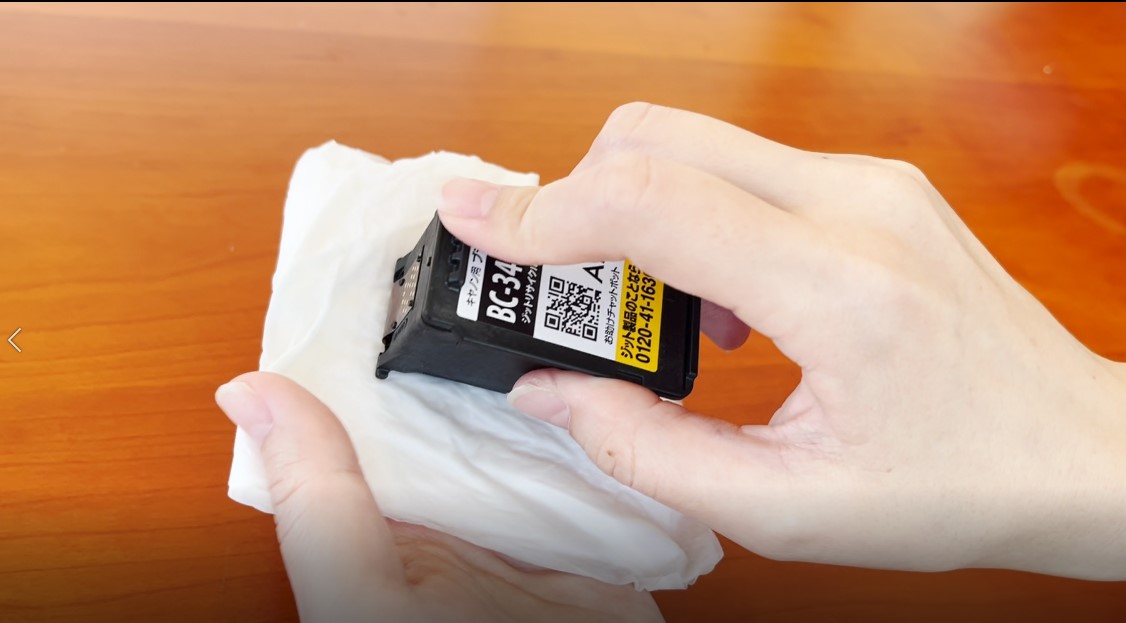
④インクカートリッジの吐出口を濡れティッシュで上下に5~10回ほど拭きます。
※濡れティッシュにインクがにじみ出てきます。
インクがにじみ出てくるまで③~④を繰り返してください。
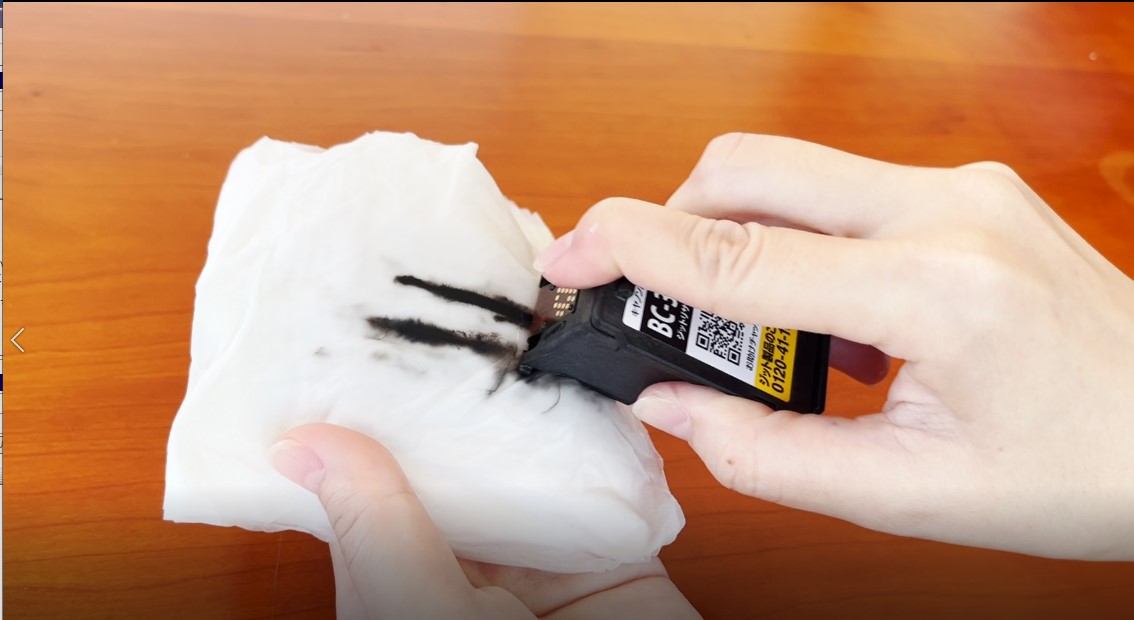
⑤濡れティッシュを吐出口にあてた状態で、吐出口の面を下に向けます。
そのままカートリッジを上下に20回ほど振ります。
※下記写真のように太くインクが出てくるのが正常です。
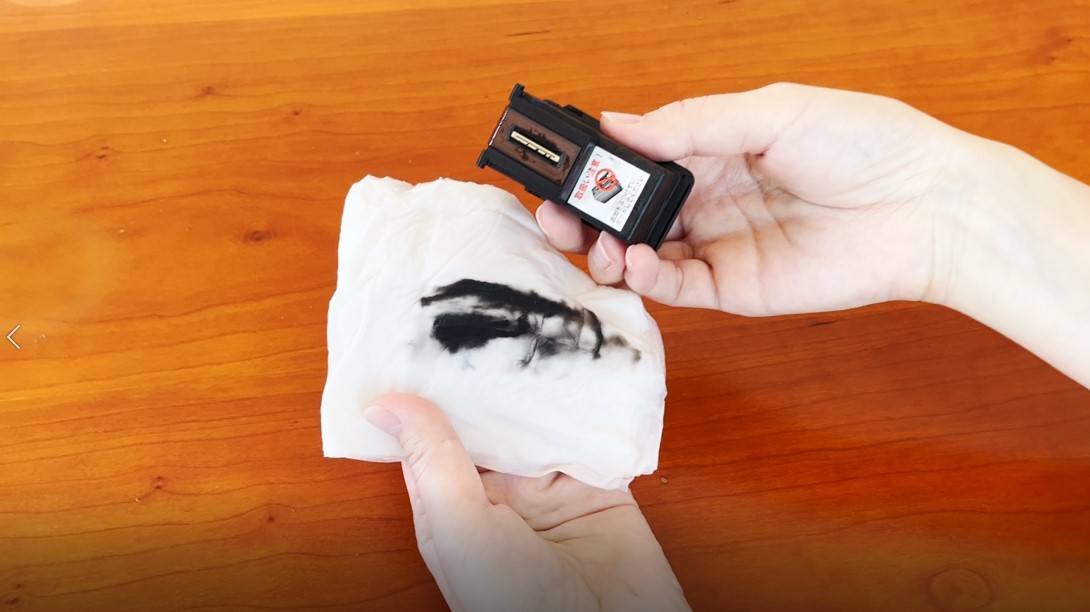
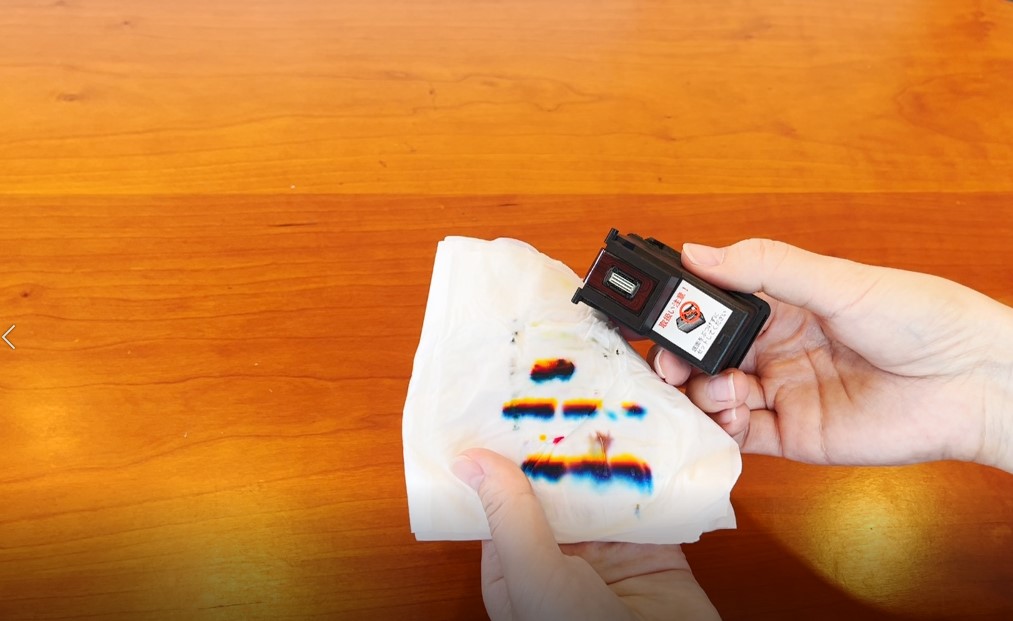
⑥プリンターにインクカートリッジを再度セットし直してください。
⑦再度ノズルチェックパターンを印刷し、印刷状態を確認してください。
3.強力クリーニング
吐出口の清掃を行っても改善しない場合は、強力クリーニングを2~3回行ってください。
操作方法はプリンターごとに異なりますのでプリンターの説明書等でご確認ください。
4.時間をおく
上記方法をお試しいただいても改善がない場合は6時間から半日程度、時間をおいてください。時間の経過で改善する場合がございます。
また、時間をおいてから再度上記の対処方法をお試しいただくことで改善する場合もございます。
上記方法をお試しになっても改善しない場合は
ジットお客様相談室 0120-41-1630 土日祝日も対応(弊社指定の定休日を除く)
までご連絡ください。